미니 PC가 생길 기회가 있어서 홈 서버를 만들어 볼 생각을 했습니다.
간단하게도 미니 PC를 이용해서 멋지게 홈서버를 구축할 수가 있습니다.
한번 간단히 정리해보겠습니다~~
미니PC 홈서버 간단 셋팅 방법
우선 서버를 구축하기 위해 서버용 운영체제를 설치해야합니다.
보통 서버용 운영체제는 리눅스를 사용하므로 서버를 설치하기 위해 USB 부팅 드라이브를 만들어 봅니다.
우선 아래 우분투 서버 이미지 파일을 다운 받아줍니다.
https://releases.ubuntu.com/noble/
Ubuntu 24.04.2 (Noble Numbat)
Select an image Ubuntu is distributed on five types of images described below. Desktop image The desktop image allows you to try Ubuntu without changing your computer at all, and at your option to install it permanently later. This type of image is what mo
releases.ubuntu.com
우분투 사이트에 들어가서,
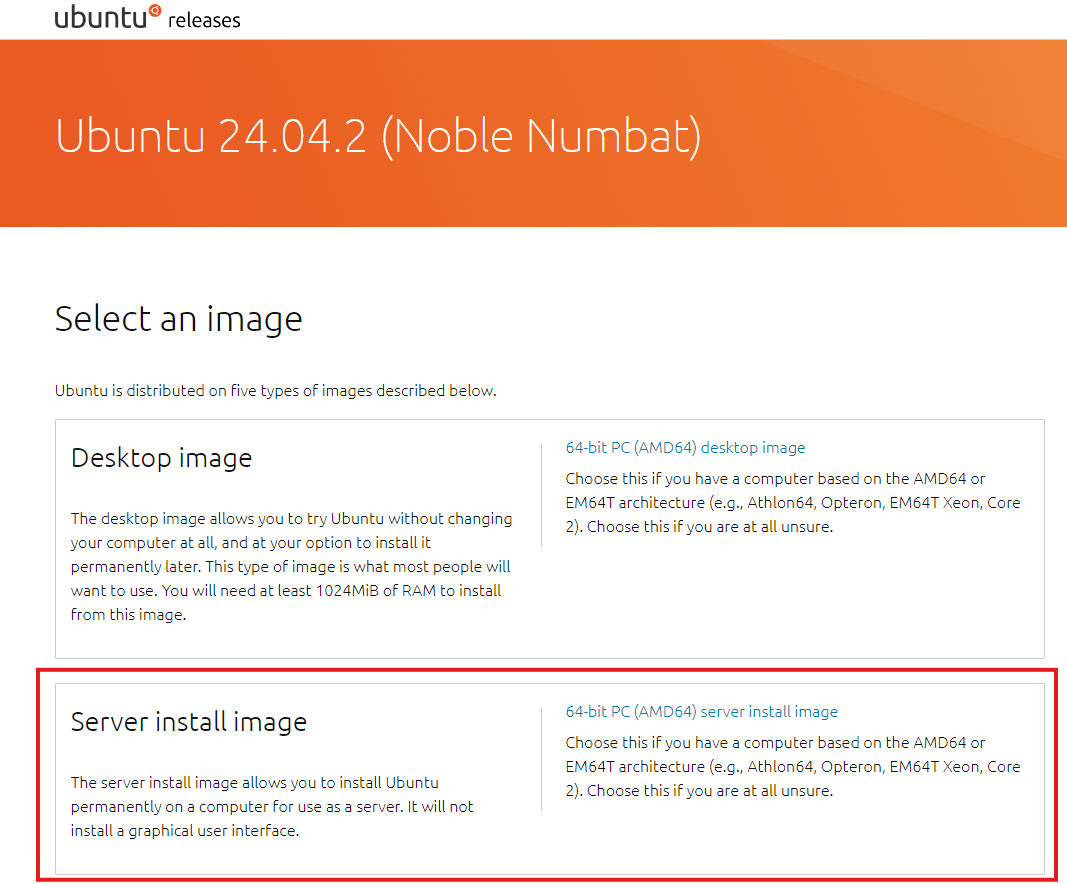
서버 이미지를 다운받아줍니다.
그리고 Rufus를 이용하여 리눅스 설치용 USB를 만들어줍니다.
Rufus 는 USB 키/펜드라이브, 메모리 스틱 등과 같은 부팅 가능한 USB 플래시 드라이브를 포맷하고 생성하는 데 도움이 되는 유틸리티입니다.
아래 링크에 자세히 설명되어 있습니다.
Rufus - 간편한 방법으로 부팅 가능한 USB 드라이브 만들기
Rufus는 USB 키/펜드라이브, 메모리 스틱 등과 같은 부팅 가능한 USB 플래시 드라이브를 포맷하고 생성하는 데 도움이 되는 유틸리티입니다. Rufus는 작은 크기에도 불구하고 필요한 모든 것을 제공
rufus.ie
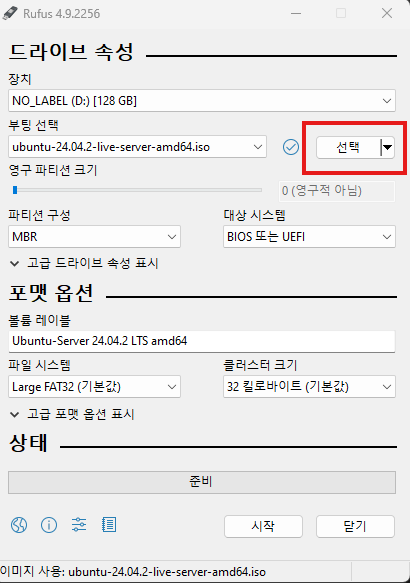
선택을 눌러 서버 이미지를 선택한 다음 시작을 눌러주기만 하면 됩니다.
Ubuntu 설치 방법
부팅으로 들어가서 USB를 부팅할 것을 셋팅하고 저장 후 재 부팅을 해주면 아래와 같은 화면이 뜨게 됩니다.
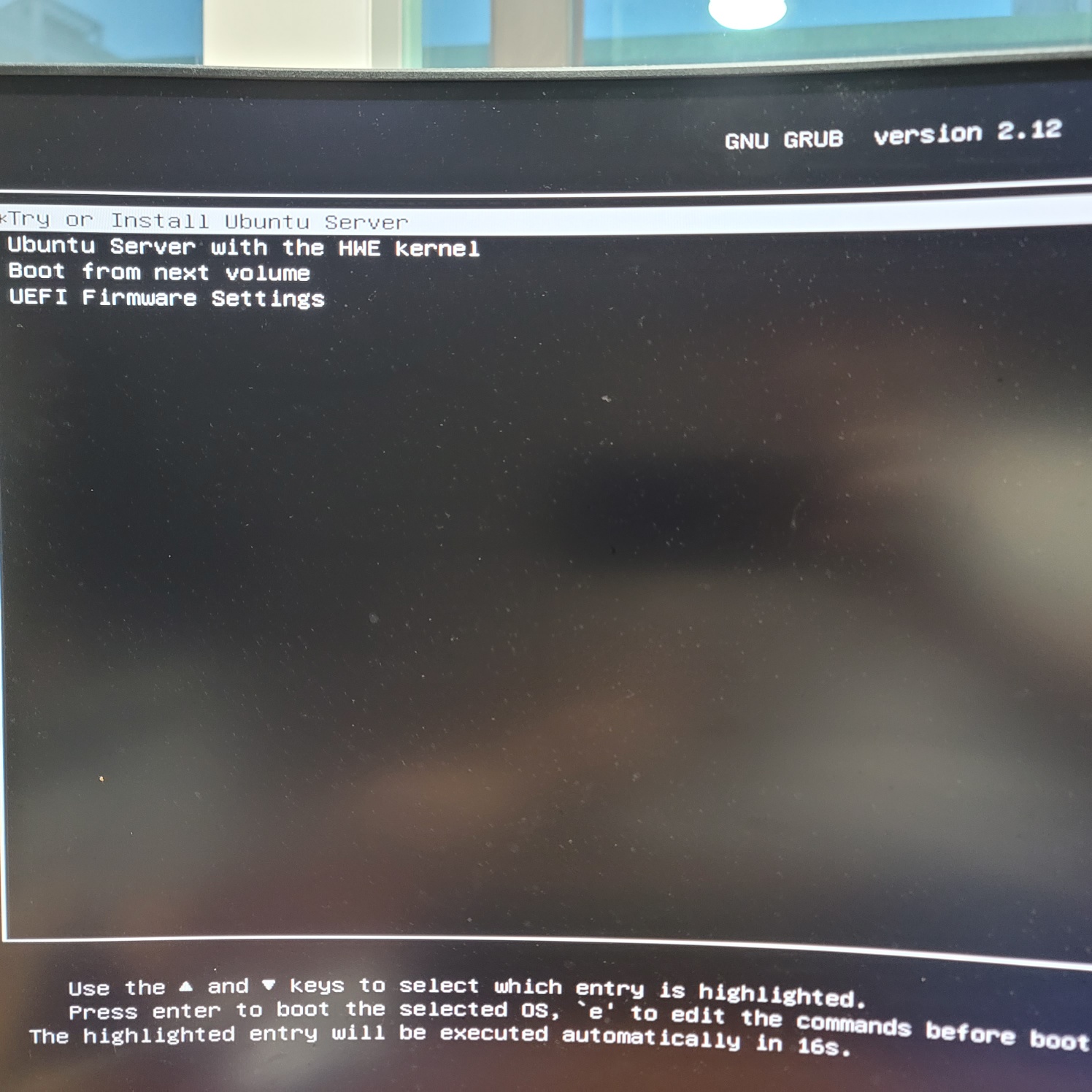
Try or Install Ubuntu Server를 선택해줍니다.
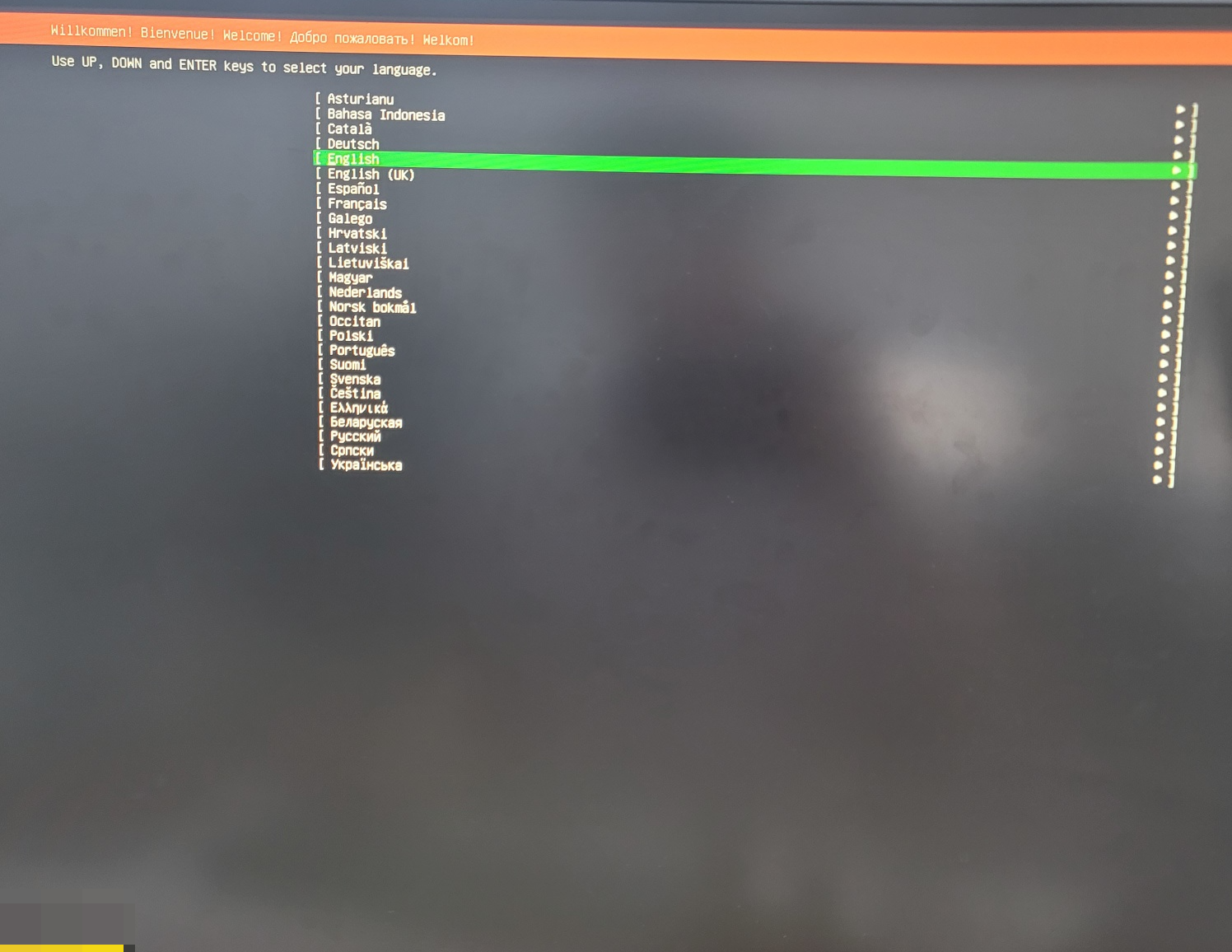
영어로 선택하고,
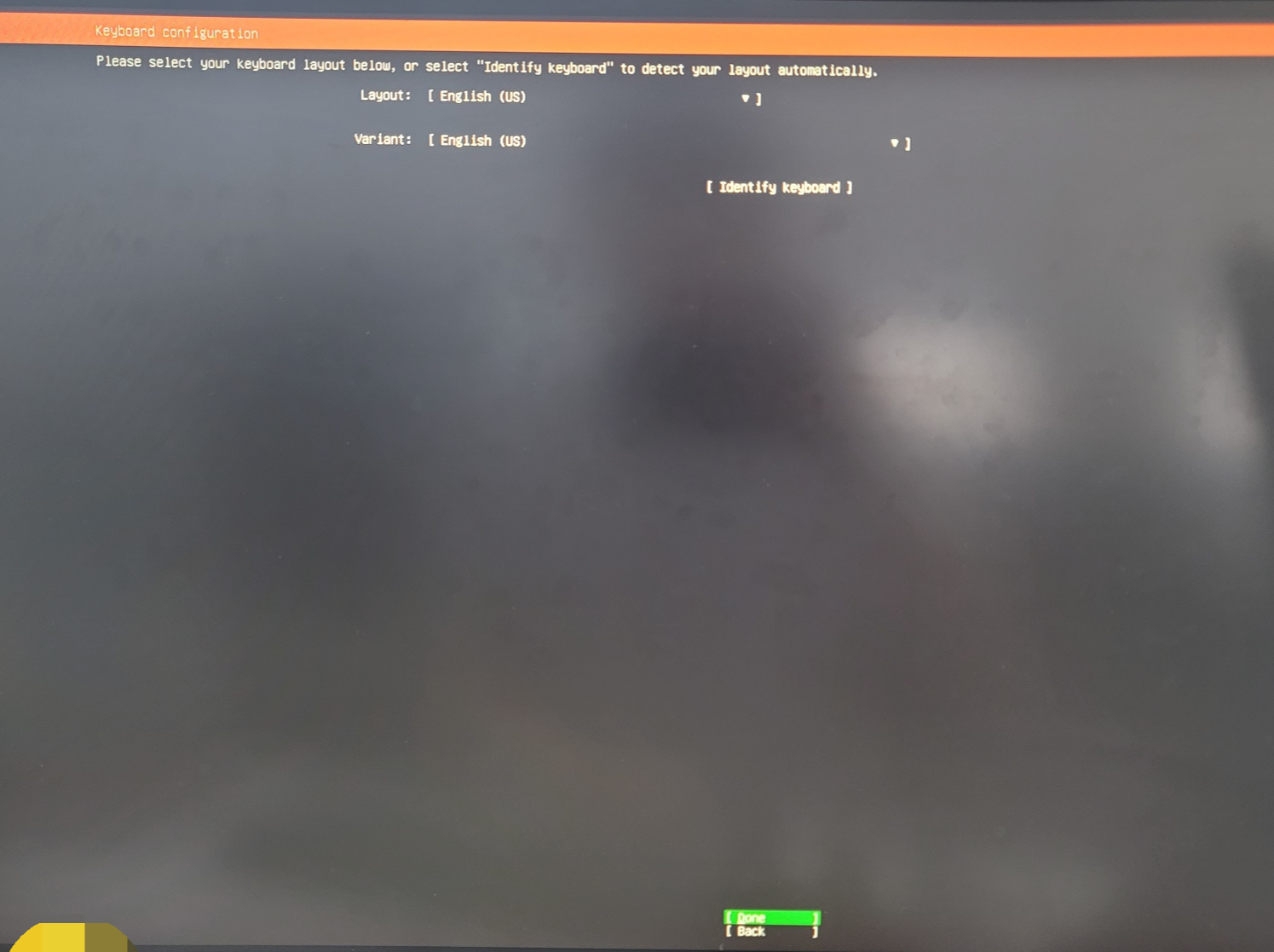
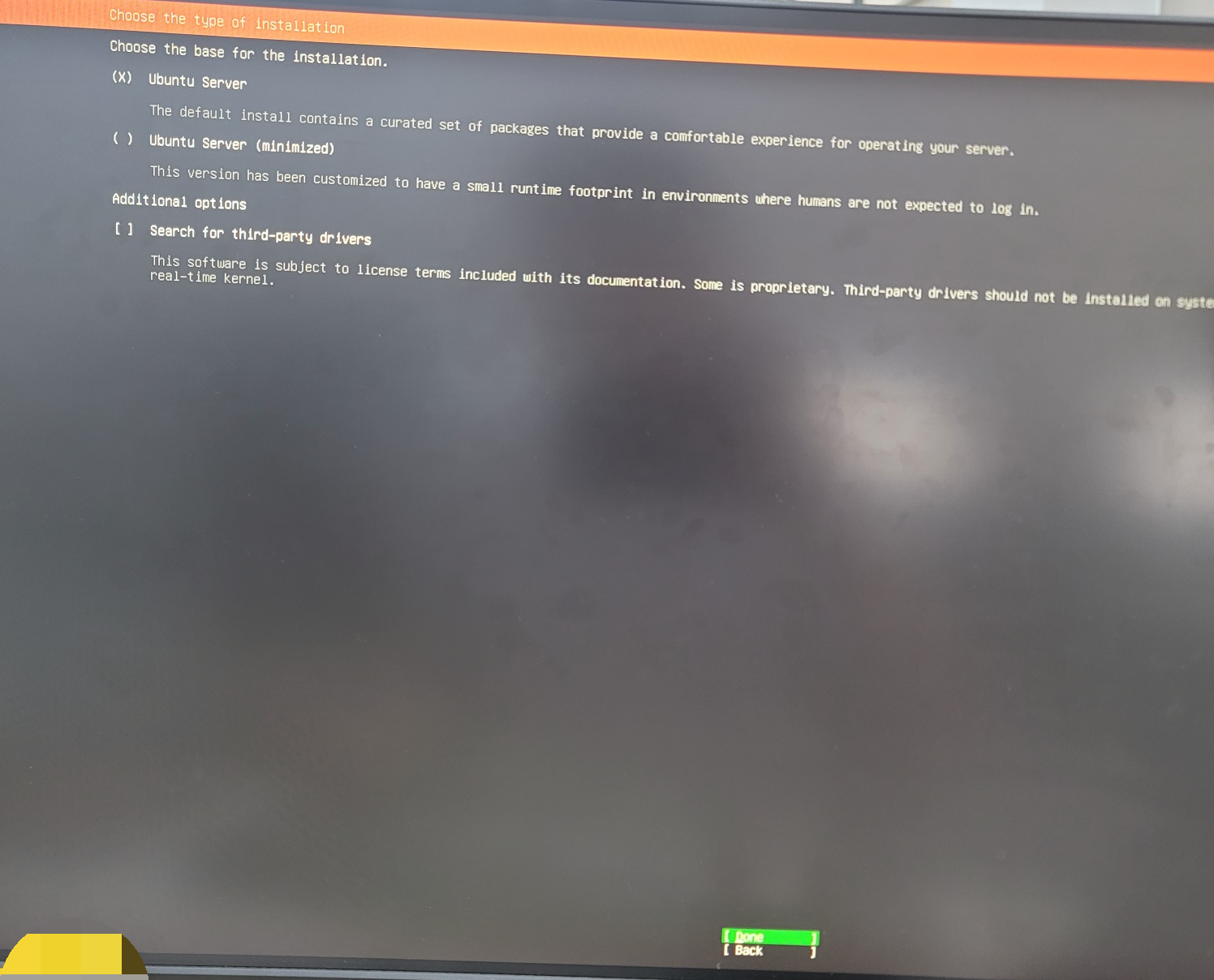
Ubuntu Server를 기본 선택으로 설정해줍니다.
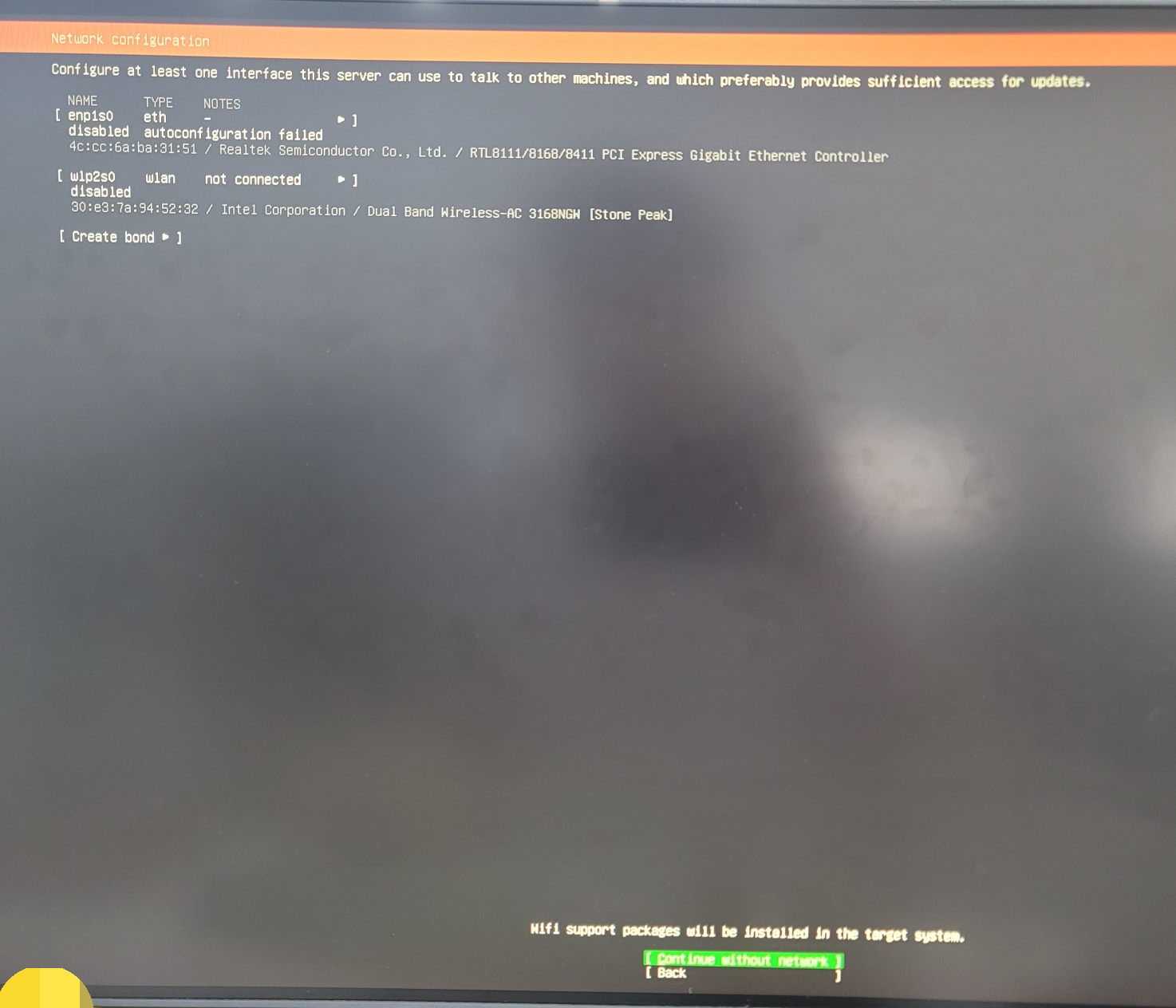
여기는 네트워크 설정인데 와이파이를 설정하시려면 두번째를 선택해서 설정하시면 됩니다.
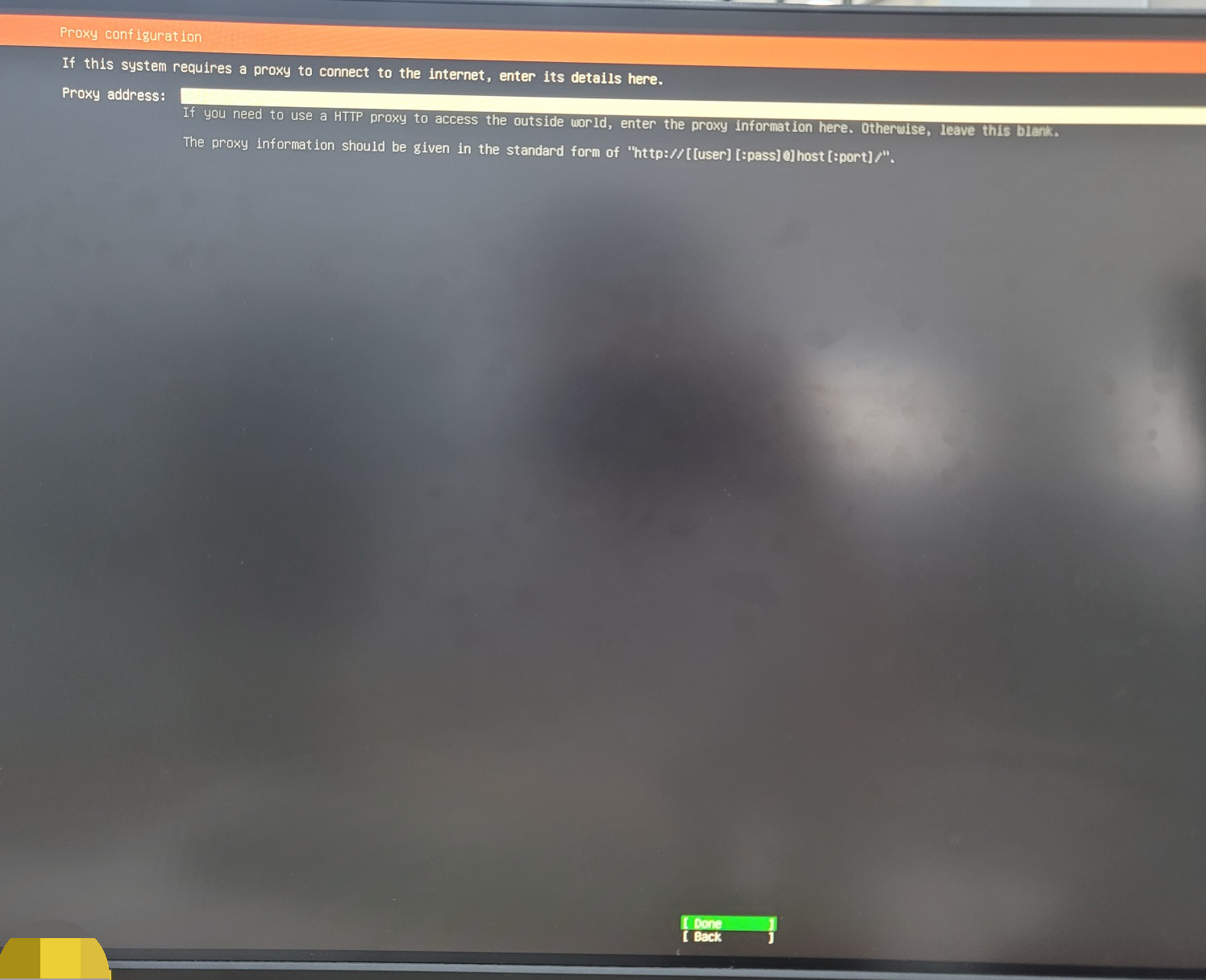
프록시 설정 부분인데 그냥 넘어가도 됩니다.
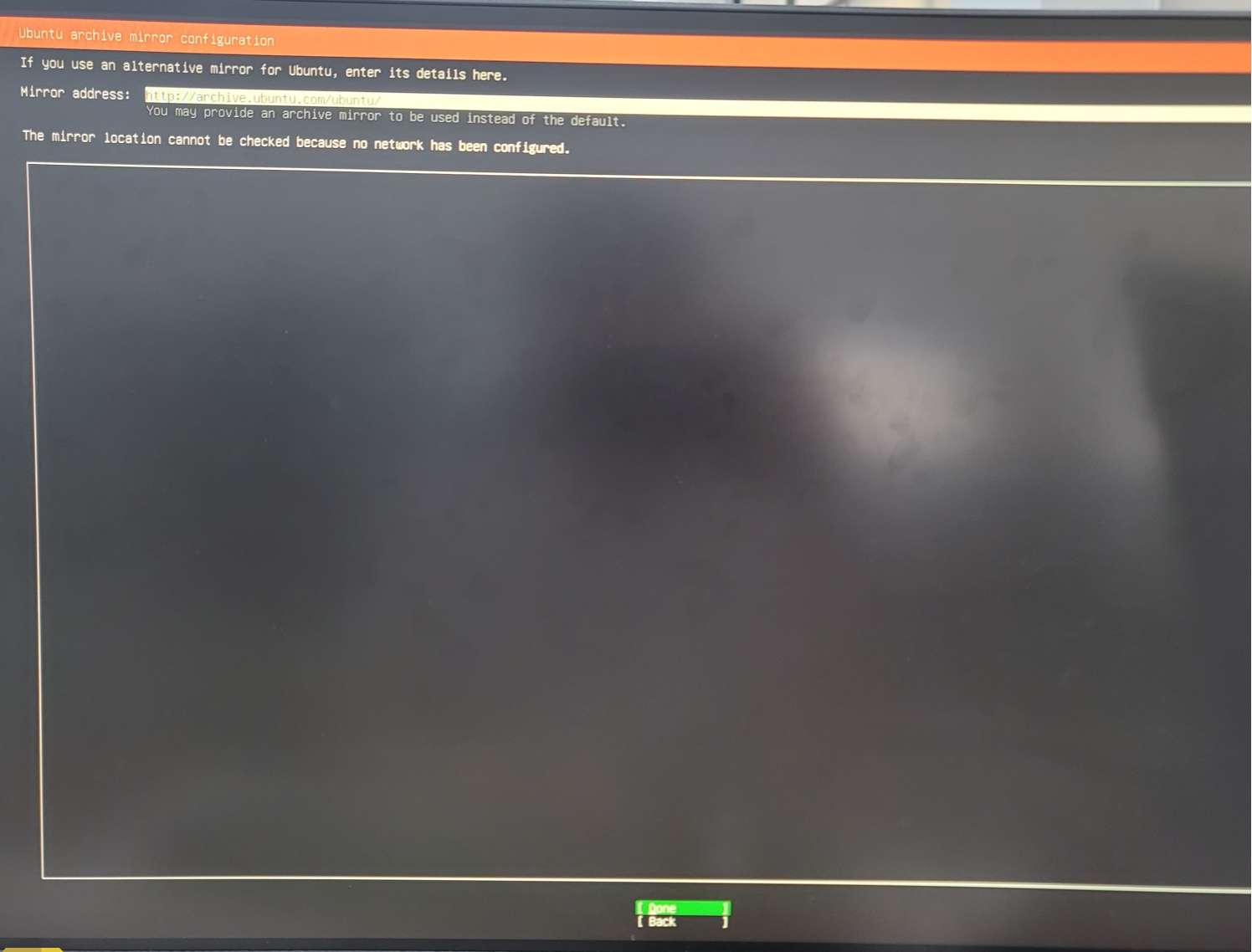
Ubuntu Mirror 부분인데 여기도 그냥 넘어가도 설치가 가능합니다.
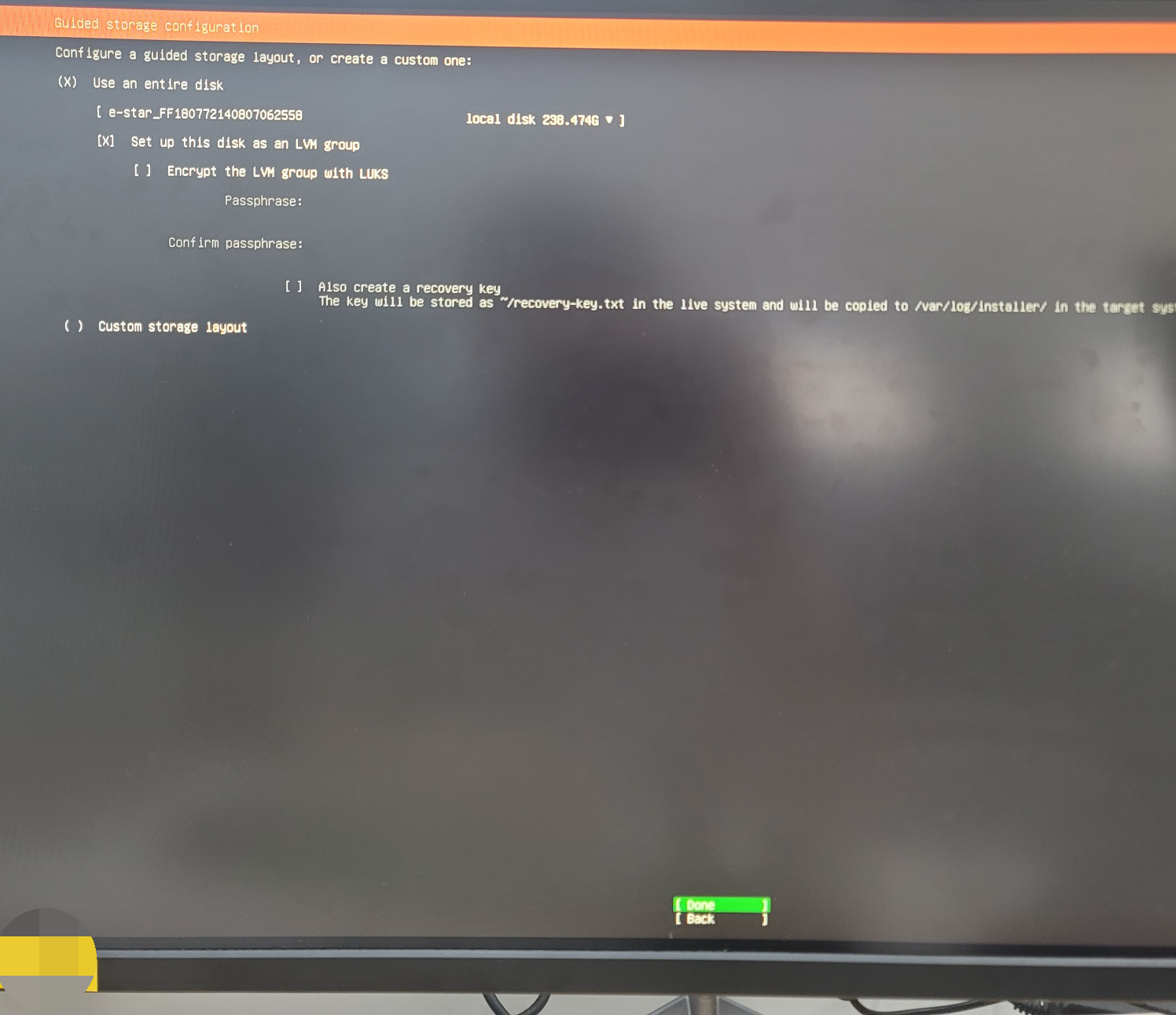
저는 우툰투만 사용할 목적이기에 use an entire disk 옵션을 선택하였습니다.
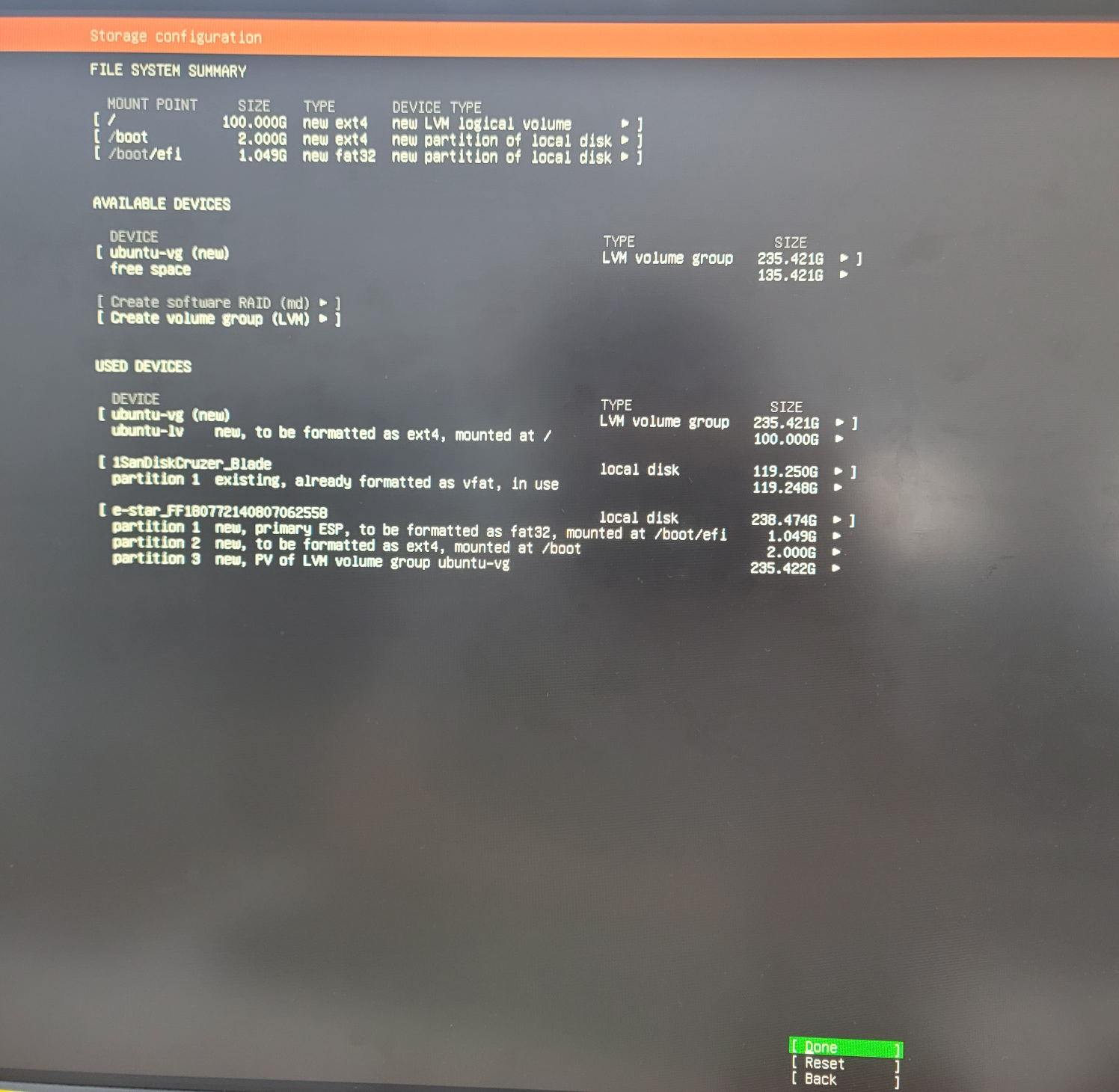
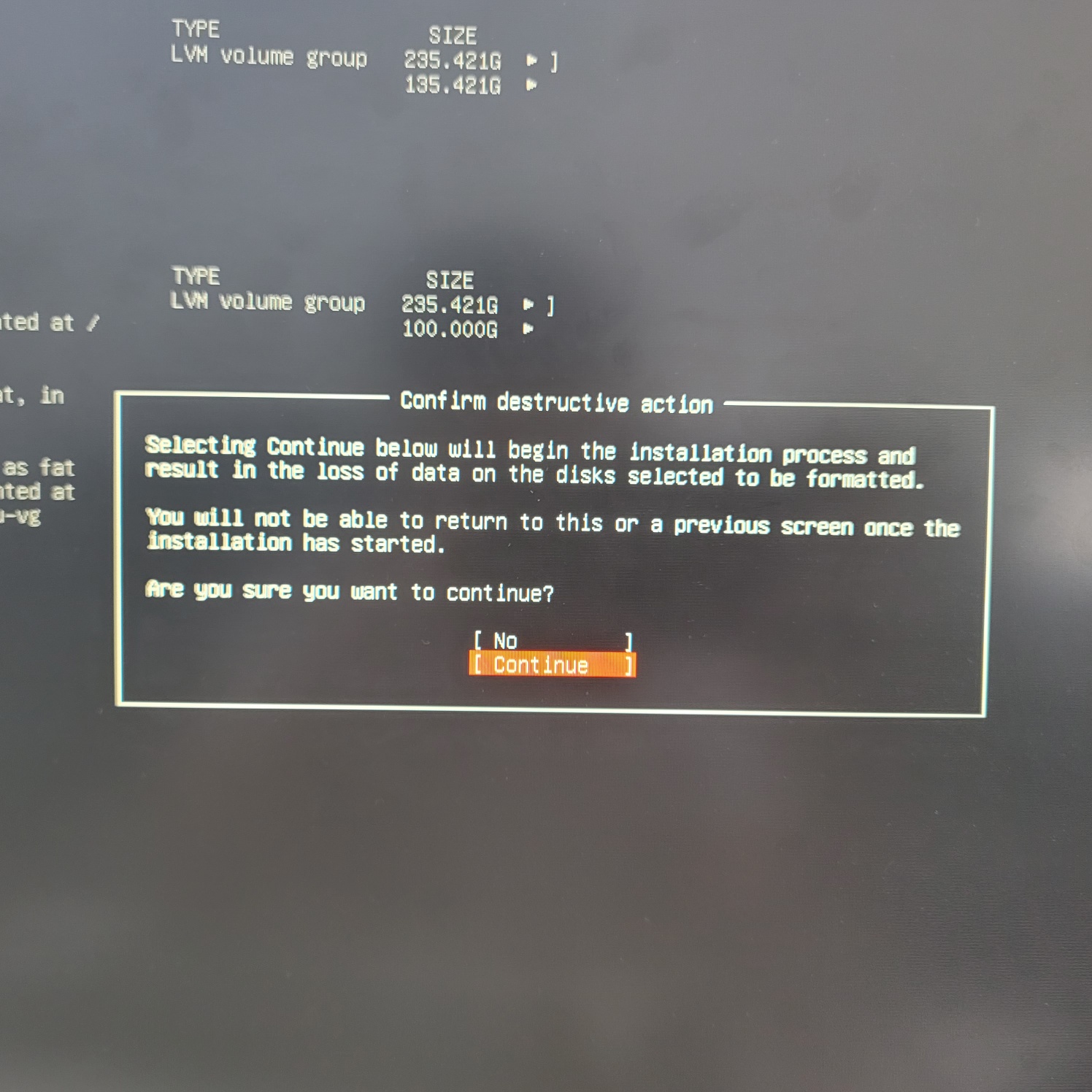
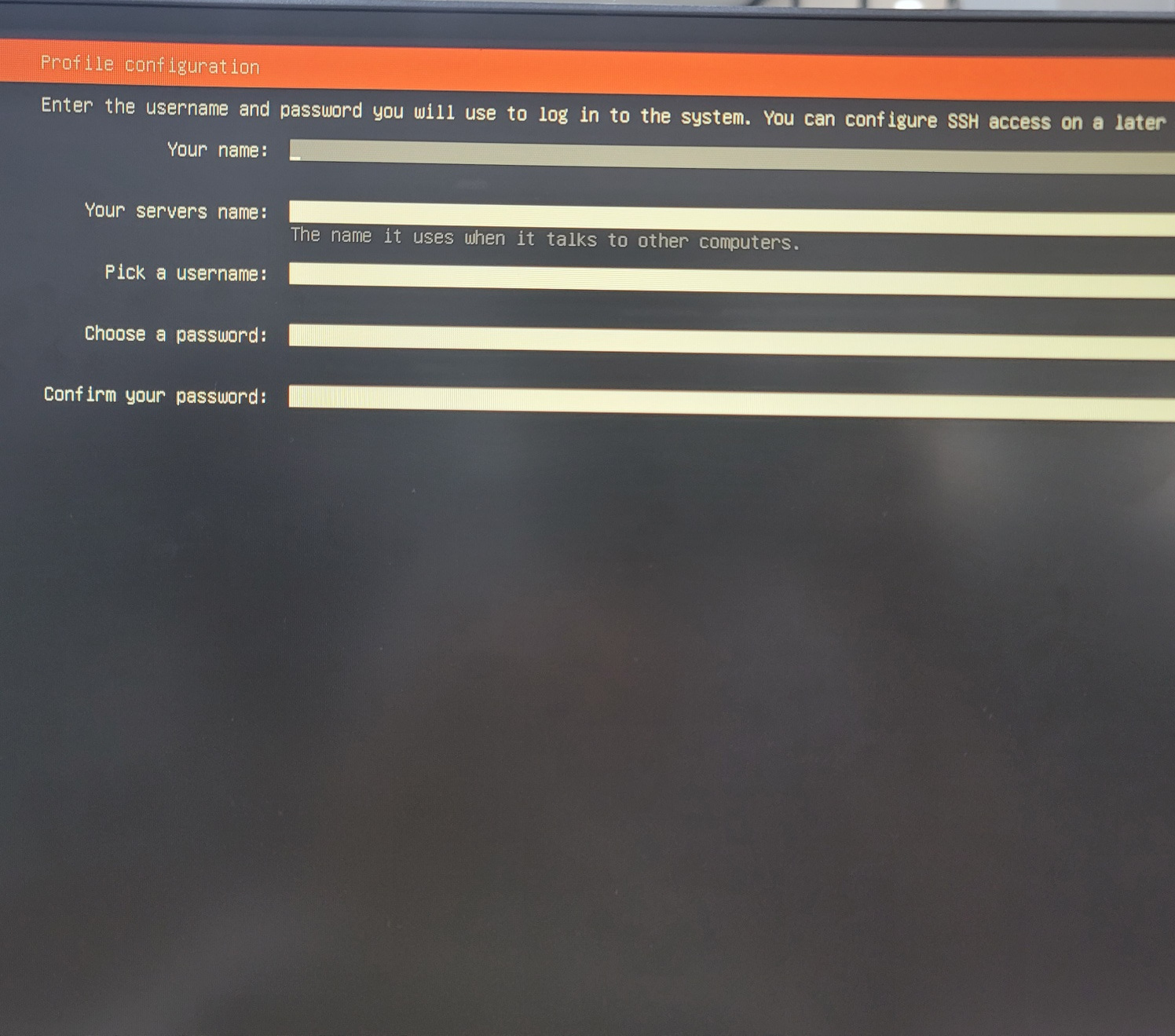
프로필을 설정해줍니다.
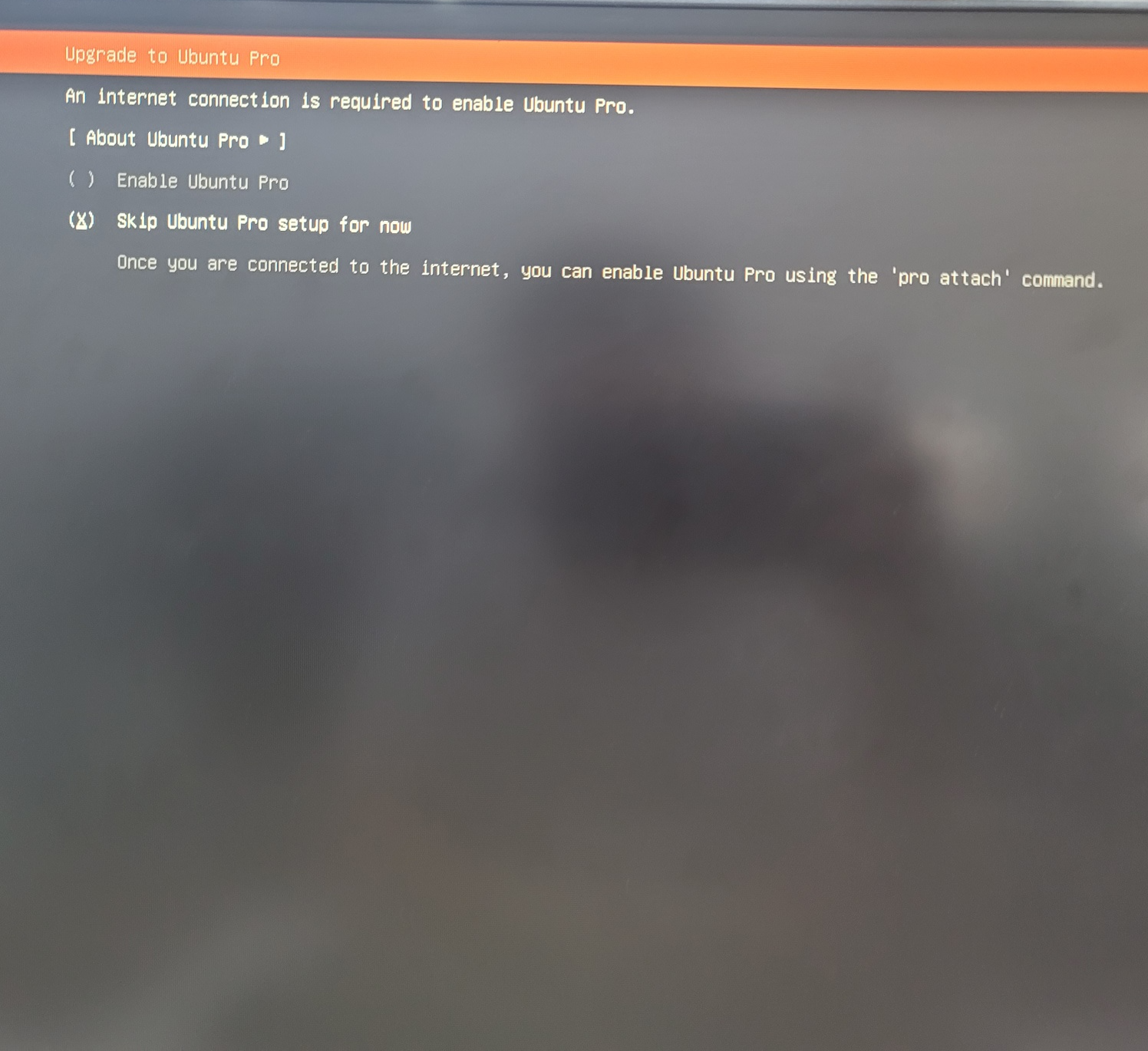
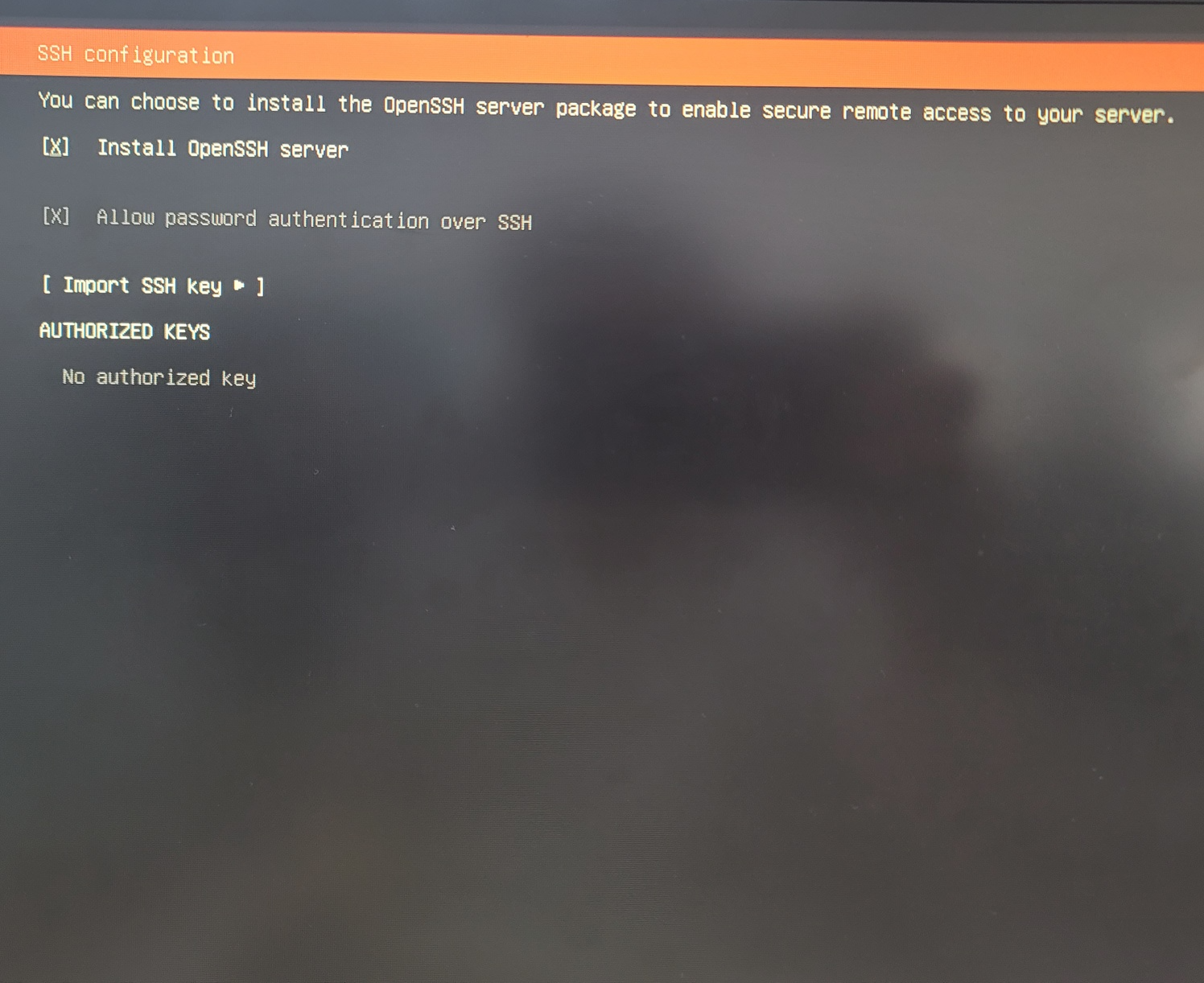
원격 접속을 위해 SSH를 설치해줍니다.

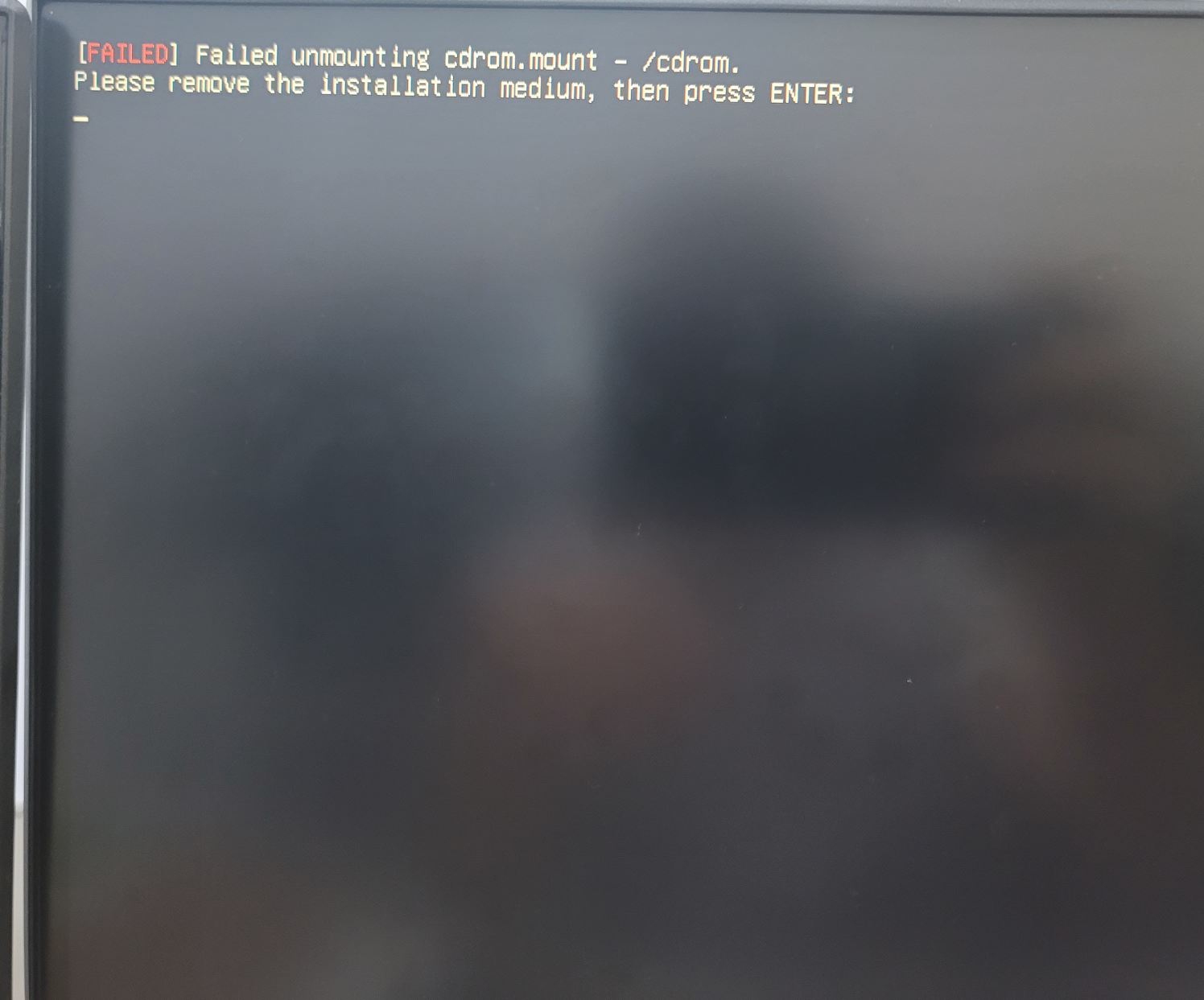
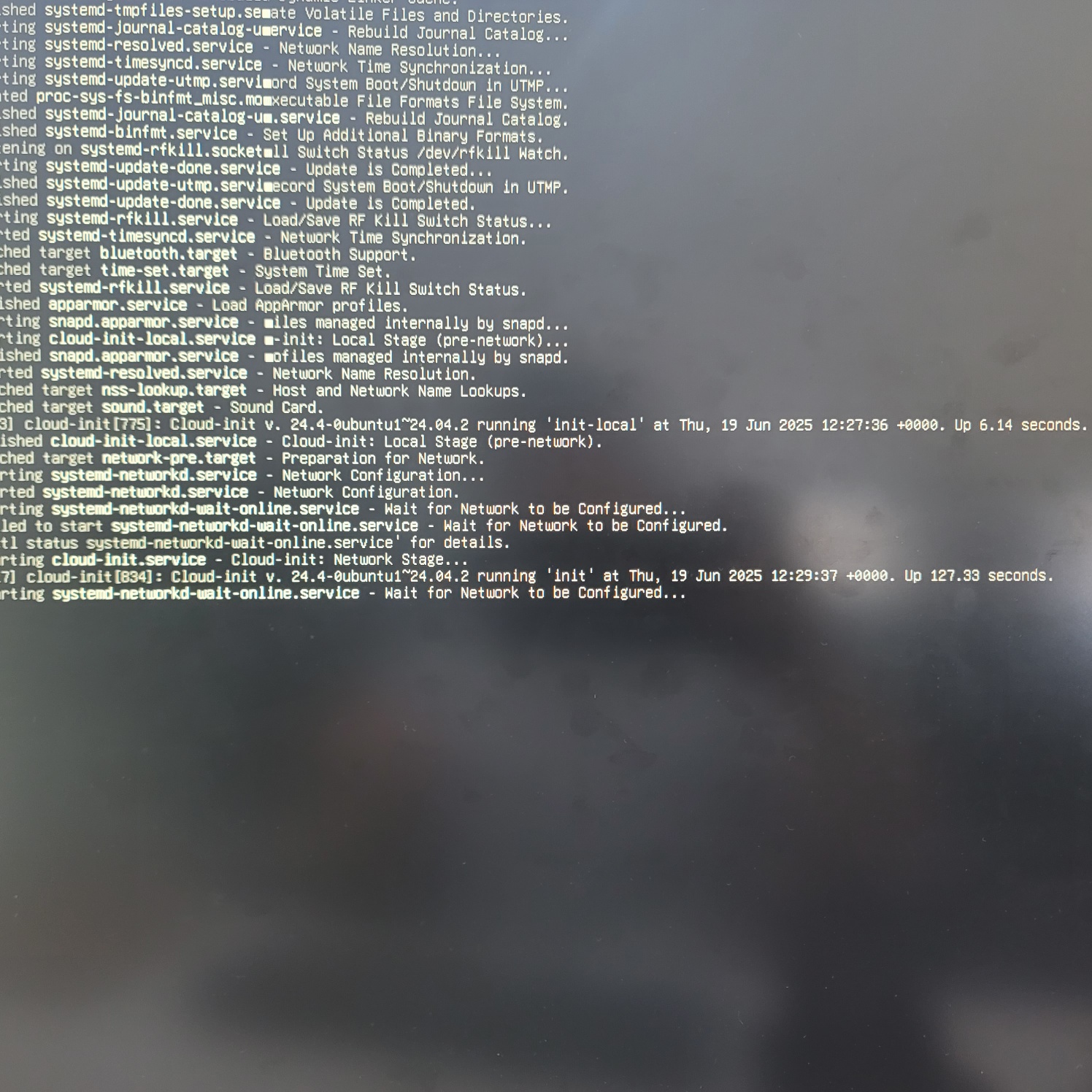
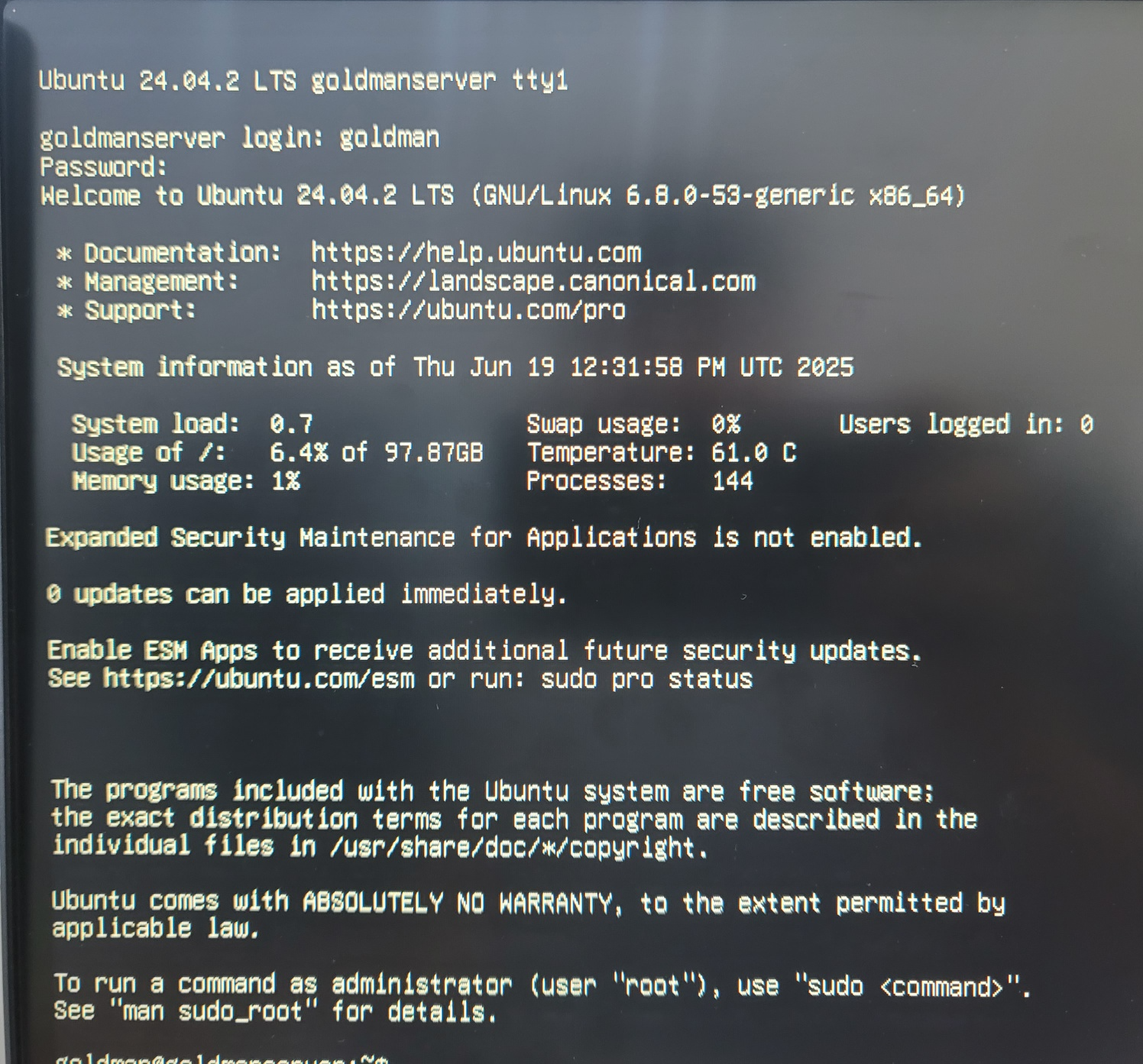
포트 포워딩
포트 포워딩(Port Forwarding)은 네트워크에서 특정 포트로 들어오는 트래픽을 다른 네트워크 주소나 포트로 전달하는 기술입니다.
즉, 외부에서 내부 네트워크의 특정 서비스에 접근하고자 할 때
라우터나 방화벽이 특정 포트로 들어오는 요청을 내부의 특정 서버로 전달을 하는 역활을 합니다.
우리는 집에 있는 공유기 환경에서 SSH 서버를 접근하려하기 때문에 포트 포워딩 설정이 필요합니다.
IPCONFIG를 입력하면 기본 게이트웨이 주소가 나오는데 그것을 URL창에 입력하면 로그인 화면이 뜨게 됩니다.
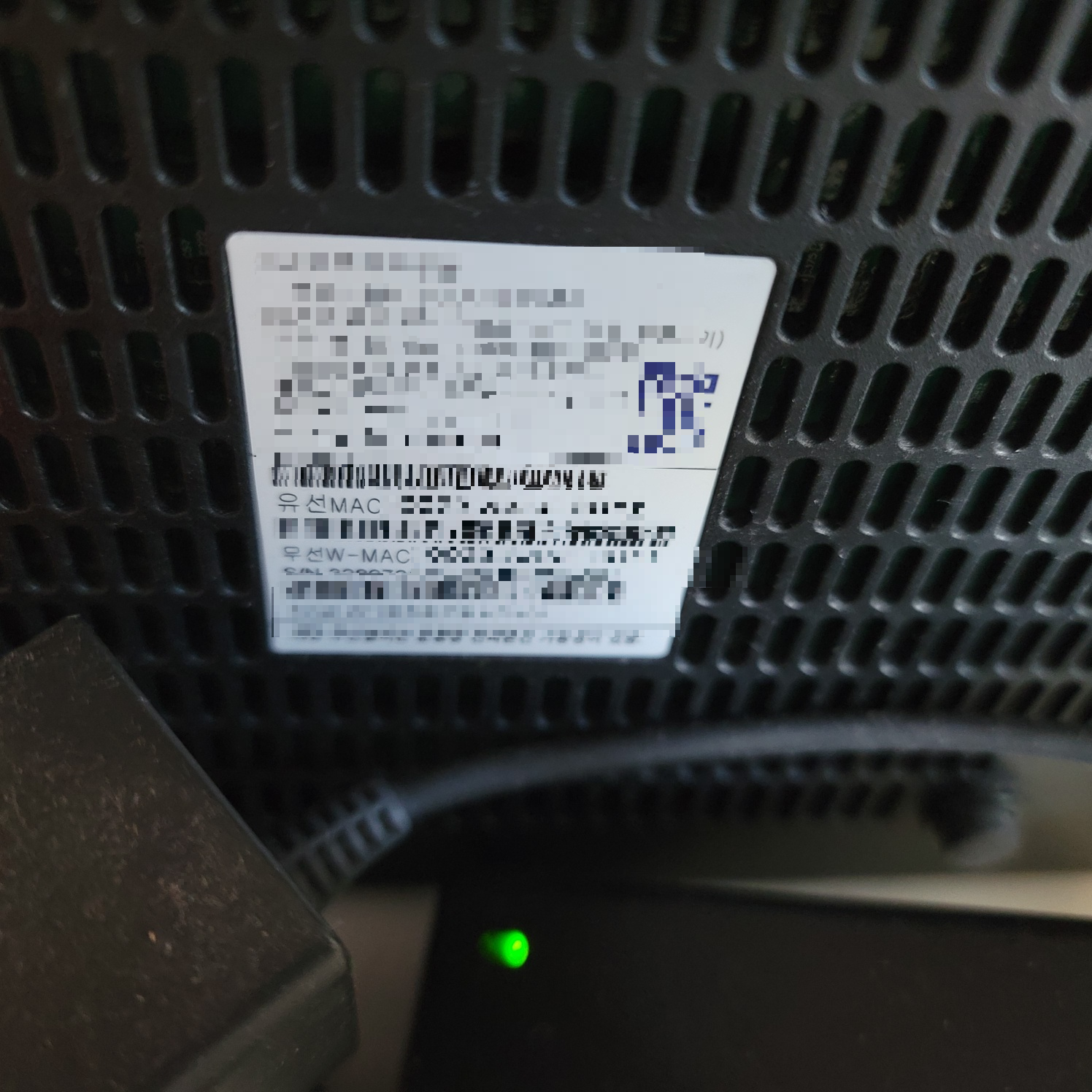
그때 공유기의 아래를 살펴보면 MAC 주소가 있고, 끝에 6자리를 통해서 사이트에 진입합니다.
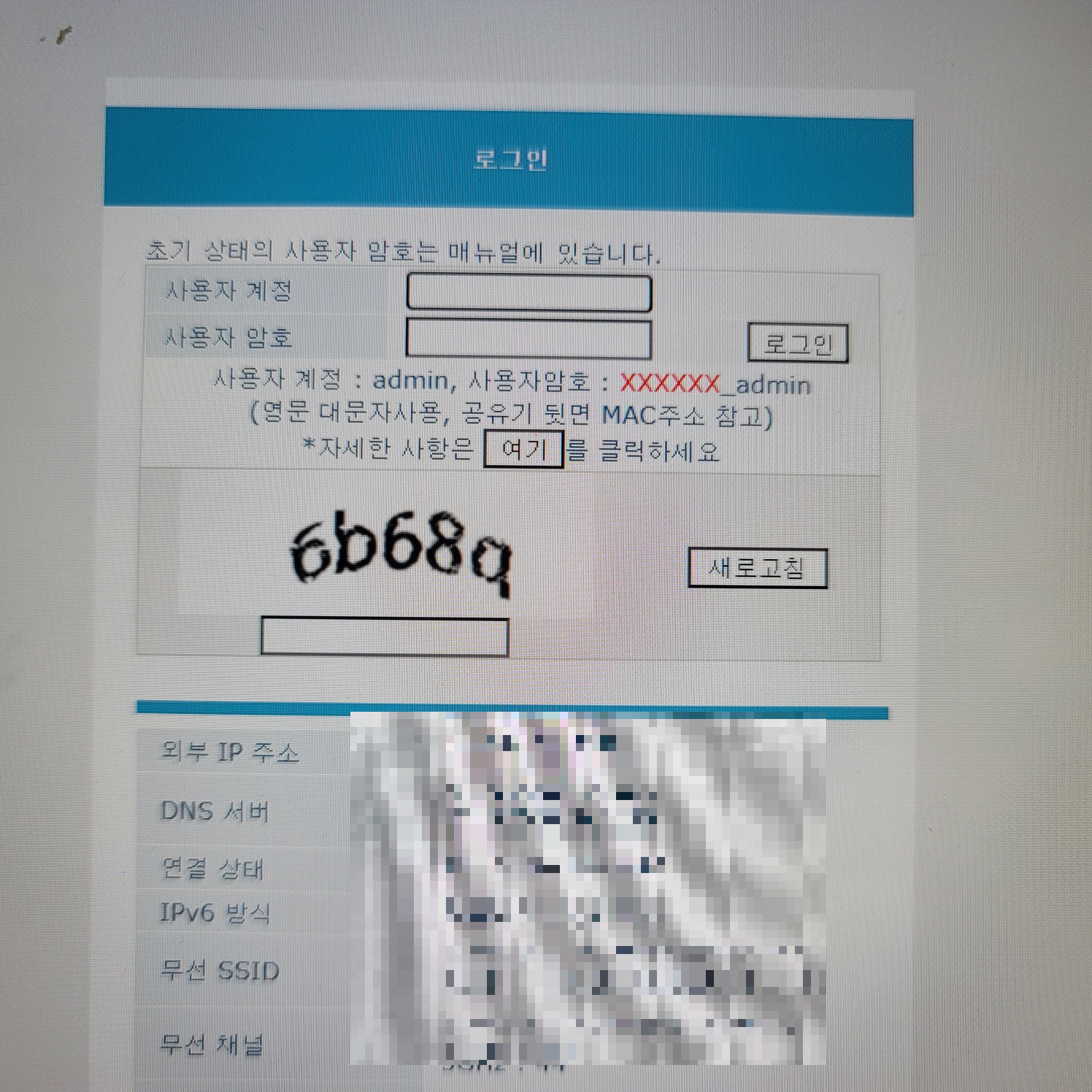
사용자ID: admin
비밀번호: MAC 뒤 6자리_admin
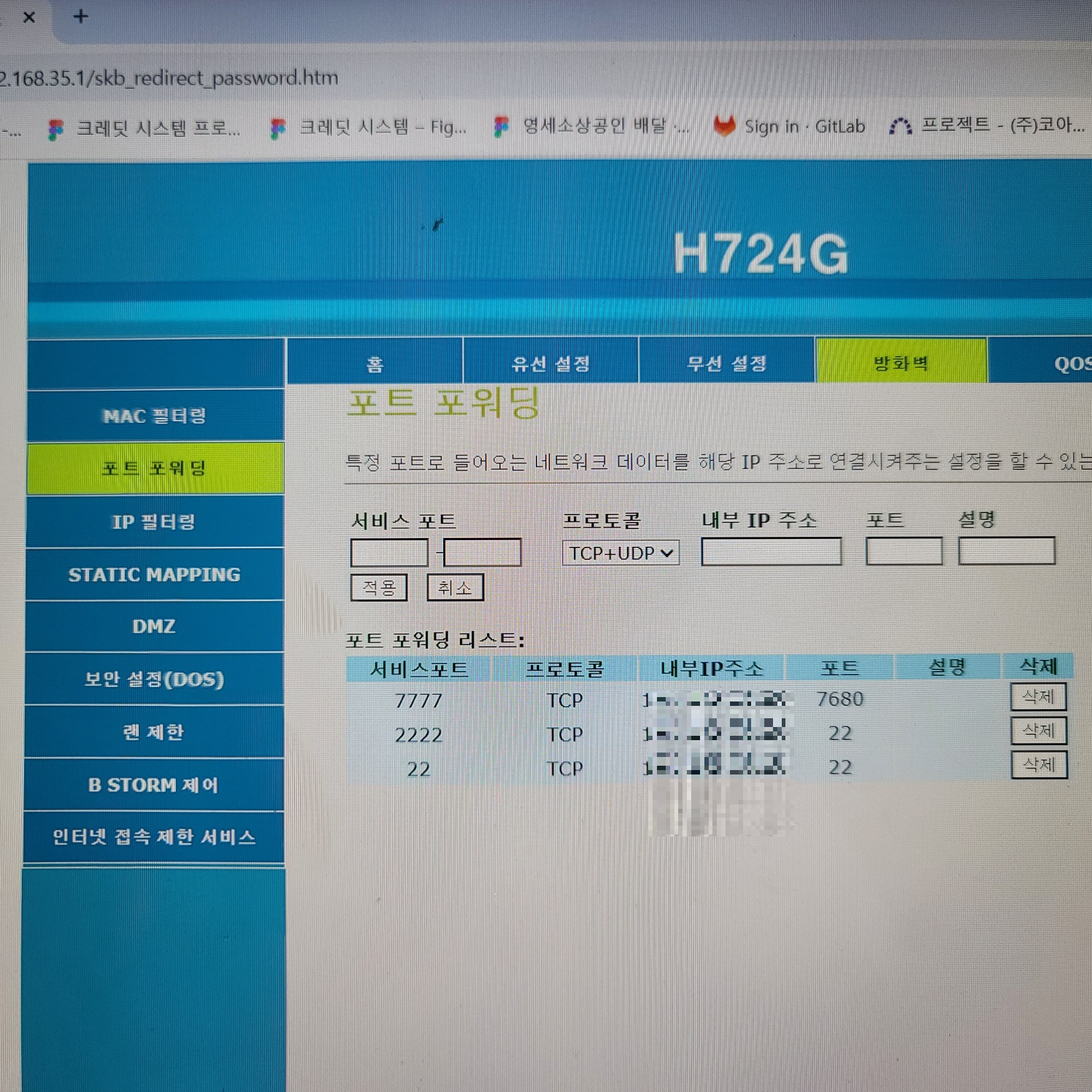
저는 SK브로드밴드를 사용하고 있는데 버전마다 페이지 화면이 다릅니다.
하지만 대부분 포트 포워딩 메뉴가 존재하고 여기서 설정해주시면 됩니다.
원격 설정을 해야하므로 포트를 22번으로 설정하시고 내부 IP를 입력하신 다음 적용을 누르시면 됩니다.
미니PC와 사용PC의 SSH 연결
대략적으로 미니 PC에서 SSH 설정 허용을 해준 다음에 접속할 피시에서 접속을 위한 환경을 설정하는 방법입니다.
미니 PC 리눅스 환경
# 패키지 업데이트
sudo apt update
# openssh-server 설치
sudo apt install openssh-server
# SSH 서비스 시작
sudo systemctl start ssh
# 시스템 부팅 시 자동 시작 설정
sudo systemctl enable ssh
# ssh 방화벽 허용
sudo ufw allow ssh
사용 PC 환경 설정
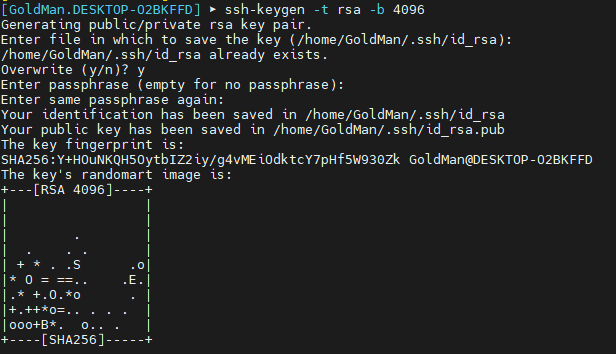
# 기본 RSA 키 생성
ssh-keygen -t rsa -b 4096
Enter file in which to save the key (/home/사용자/.ssh/id_rsa): 엔터
Enter passphrase (empty for no passphrase): 엔터
Enter same passphrase again: 엔터
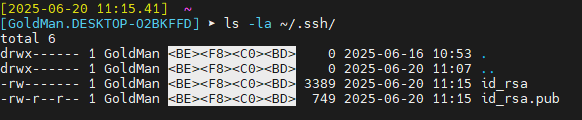
# 키 저장되었는 지 확인 [id_rsa (비공개 키) / id_rsa.pub (공개 키)]
ls -la ~/.ssh/
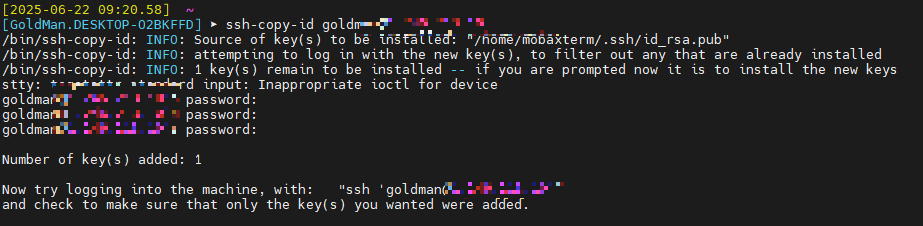
# ssh-copy-id로 공개키 복사
ssh-copy-id 사용자이름@원격서버주소

# 연결 테스트
ssh 사용자이름@원격서버주소

# 키 저장되어 있는지 확인
cat ~/.ssh/authorized_keys
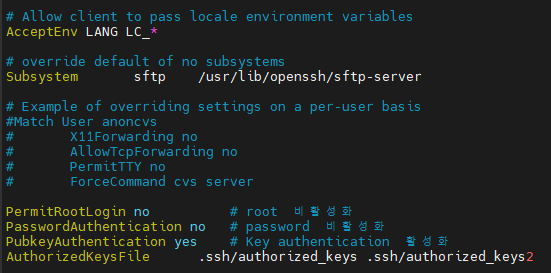
# 미니피씨 ssh config 설정 후 :wq로 저장
sudo vim /etc/ssh/sshd_config
PermitRootLogin no # root 비활성화
PasswordAuthentication no # password 비활성화
PubkeyAuthentication yes # Key authentication 활성화
AuthorizedKeysFile .ssh/authorized_keys .ssh/authorized_keys2

# ssh 재시작
sudo systemctl restart ssh
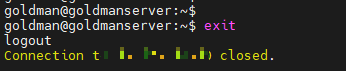
# 메인 피씨로 돌아오기
exit
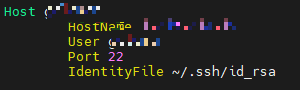
# 메인 피씨 config 설정 및 :wq로 저장
vim ~/.ssh/config
Host 서버 호칭
HostName 공인 IP
User 우분투 사용자 이름
Port 포트 포워딩 포트 번호
IdentityFile ~/.ssh/id_rsa
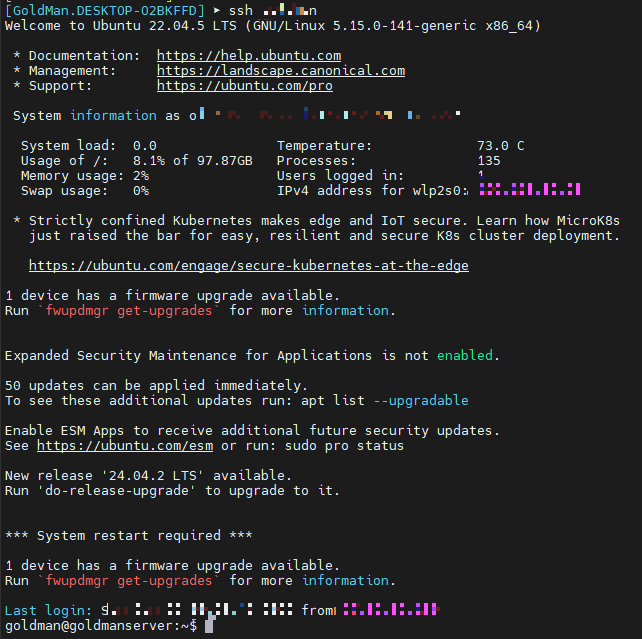
# ssh 접근 시 config에 적힌 서버 이름 활용
ssh 서버 이름
이렇게 되면 간편하게 SSH로 접속하여 PC를 조작할 수 있습니다.
'IT Information' 카테고리의 다른 글
| JetBrains AI Assistant Free & Pro & Ultimate 할당량 비교 (10) | 2025.07.03 |
|---|---|
| [IntelliJ] 한글 언어 팩 적용 안될 경우의 해결 방법 (0) | 2025.04.05 |
| [IntelliJ] 메서드 @param 주석 빨간줄 알람 제거 방법 (0) | 2025.02.04 |
| Window에서 Apache JMeter 간단 설치 방법 (0) | 2025.01.23 |
| [Intellij] Springboot Maven 프로젝트 배포 간단 방법 (0) | 2025.01.22 |


댓글